WPBulky WordPress插件:批量编辑内容的高效解决方案
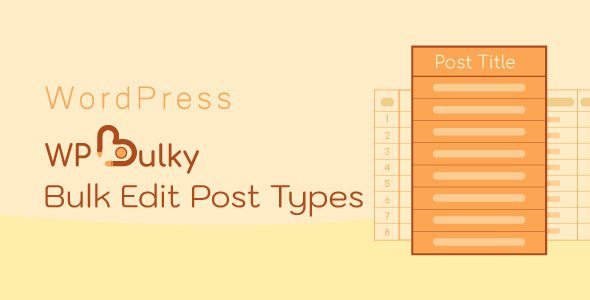
管理一个内容量庞大的WordPress站点时,逐篇修改文章署名、调整分类或更新状态会消耗大量时间。WPBulky WordPress插件正是为解决这类重复劳动而设计,它将文章、页面、媒体文件以及自定义内容类型集中到一张类似电子表格的界面中,让批量操作变得直观且可控。本文将从功能边界、部署流程、合规注意事项到常见问题,完整解析这款工具的实际用法。
WPBulky的核心功能与操作边界
WPBulky提供的是一个类电子表格的批量编辑工作台。你可以按编号、标题、正文、摘要、别名、日期区间、状态、作者、分类标签、文章格式等条件筛选出目标内容,然后对文本字段执行批量追加、前置或替换操作。特色图片、评论开关、引用状态、分类标签的指派与移除、作者变更、密码设置以及自定义字段的修改,都可以在表格中完成。表格支持整列整行选择、复制粘贴、拖拽填充、查找替换、复制行、排序和撤销,还能保存筛选条件并保留改动历史。
需要特别注意的是,官方明确说明WPBulky不处理WooCommerce商店中的商品、订单与优惠券。如果你需要批量修改商品数据,应当寻找专门针对电商内容的工具。了解WordPress生态中更多类似工具,可以参考WordPress插件资源库中的分类整理。
部署WPBulky前的准备工作与安装步骤
安装WPBulky的过程并不复杂,但批量操作的风险决定了准备工作必须到位。以下是推荐的上线流程:
- 解压整包获取插件zip文件,从WordPress后台的「插件 → 上传插件」路径安装并启用。
- 在动手修改任何内容之前,完整备份数据库与网站文件。
- 使用最窄的筛选条件选出两到三条测试内容,仅修改一个文本字段,然后回到前台页面和编辑页各核对一次结果。
- 测试撤销功能与改动历史,确认可以回退到修改前的状态。
- 将自定义字段的字段名与取值字典提前定死,避免因写法不一致导致批量替换误伤正确内容。
- 按分类分批放量操作,每批完成后清理缓存并抽查若干条记录。
如果上传整包时提示「不含有效插件」,通常是因为压缩包多了���层目录,解压后找到内部的插件zip文件重新上传即可。
使用WPBulky时的合规与安全边界
批量改写直接影响数据库中的内容,而非预览状态。涉及价格、电话、地址、条款、作者署名与发布时间的字段,修改前应当有人复核文案与口径。历史公告、已生效的条款以及带日期的说明不适合一刀切替换,否则容易把已经生效的表述改错。表格中可以读取正文、密码与自定义字段,因此后台账号不应随意分配,使用完毕后及时退出。改动历史与筛选条件本身可能记录内部命名信息,不建议公开导出。
此外,筛选条件保存下来并不等于每次都能筛到同一批内容,站点内容增删之后需要重新核对命中条数。整页缓存不会自动跟随数据库更新,修改完成后应清理缓存再到前台验证。若需要跨站迁移内容,配合WP All Import Pro等导入导出工具更为稳妥,避免在WPBulky表格中直接粘贴大段带格式的正文。
WPBulky的典型适用场景
- 内容站统一修改作者署名、补充分类,或将一批旧稿转为草稿、设定定时发布。
- 网站迁移后批量修正别名、摘要与文章格式。
- 维护大量自定义字段时,先按条件筛选再成批修改的管理场景。
- 不适合的场景包括:批量修改商品与订单、无备份直接放量操作、修改主题模板代码。
常见问题
WPBulky能批量修改WooCommerce商品吗?
不能。官方说明明确指出它不处理商品、订单与优惠券,这部分功能由另一款独立产品负责。具体请参考官方文档确认适用范围。
修改错了可以撤回吗?
WPBulky表格提供了撤销与改动历史功能,但最稳妥的方式仍然是操作前进行整站备份。放量修改后逐条回退非常耗时,建议先用两三条内容试改验证。
为什么前台页面看不到修改后的内容?
最常见的原因是整页缓存仍然存储着旧版本。先清理站点缓存,再回到编辑页确认字段已落库,最后用无痕窗口查看前台效果。
WPBulky是否兼容最新的WordPress版本?
插件会随版本更新适配WordPress核心变化,具体兼容性信息请参考官方文档或插件更新日志。建议在副本站测试后再部署到生产环境。