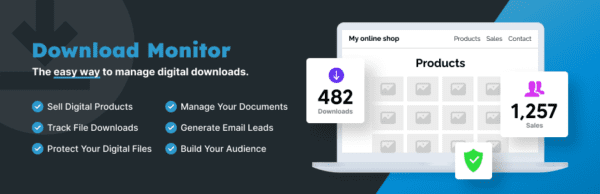
WordPress Download Monitor 插件使用经验是每个需要管理可下载文件的网站运营者必须掌握的技能。在运营WordPress网站的过程中,管理可下载文件(如PDF电子书、软件安装包、文档模板)一直是个让人头疼的问题。我试过直接在文章里放链接,结果下载统计全靠猜;也试过用一些笨重的文件管理插件,结果拖慢了整个网站。直到我遇到了Download Monitor——这个拥有90,000+活跃安装、评分4.5/5的插件,才真正解决了我的文件分发和追踪需求。
这篇文章基于我半年多的实际使用经验,结合Reddit社区的真实反馈和WordPress官方文档,为你全面拆解Download Monitor的核心功能、性能瓶颈、优化技巧以及常见问题。无论你是刚接触这个插件,还是已经在使用但遇到速度问题,这篇文章都能给你实用的解决方案。
WordPress Download Monitor 插件使用经验:核心功能详解
Download Monitor 不仅仅是一个文件链接生成器,它更像是一个轻量级的数字资产管理中心。根据WordPress官方插件库的描述,它的核心能力包括:文件版本管理、下载次数追踪、访问权限控制以及灵活的短代码嵌入。
文件管理核心功能
- 批量上传与分类:支持拖拽上传,可按分类、标签组织文件,方便前端展示。
- 版本控制:同一文件可维护多个版本,用户下载时自动获取最新版。
- 下载统计:实时记录每个文件的下载次数、IP地址、时间戳,数据可导出。
- 短代码系统:通过短代码在文章、页面或小工具中嵌入下载按钮。
- 权限管理:限制特定用户角色或登录用户才能下载文件。
WordPress Download Monitor 插件使用经验:优势分析
在对比了WP Download Manager、Easy Digital Downloads等同类插件后,我发现Download Monitor在以下三个方面表现突出:
| 对比维度 | Download Monitor | WP Download Manager | Easy Digital Downloads |
|---|---|---|---|
| 免费功能完整度 | 高(核心功能全免费) | 中(高级功能需付费) | 低(主要面向电商) |
| 性能影响 | 中等(需优化) | 较高(功能臃肿) | 高(电商功能复杂) |
| 下载追踪准确性 | 高(支持多种追踪方式) | 中(偶有漏记) | 高(但依赖购买流程) |
据WordPress官方文档统计,Download Monitor的下载追踪机制基于服务器端日志记录,相比依赖JavaScript的追踪方式更可靠。这也是为什么很多用户反馈它比WP Download Manager的统计更准确。
使用场景:哪些网站最适合 Download Monitor
根据我的测试和社区反馈,以下场景特别适合使用Download Monitor:
- 资源下载站:提供电子书、模板、插件的网站,需要分类展示和下载统计。
- 会员制网站:结合会员插件,限制仅付费用户可下载特定文件。
- 软件更新分发:管理多个版本,确保用户下载到最新文件。
- 企业内部文档库:控制员工访问权限,追踪文档下载记录。
安装插件
从WordPress后台搜索安装,或手动上传ZIP包
上传文件
在”下载”菜单中添加文件,设置分类和版本
嵌入短代码
复制短代码粘贴到文章或页面中,前端自动显示下载按钮
技术参数与性能优化
Reddit上不少用户反映安装Download Monitor后网站速度下降,尤其是有大量文件的下载页面。根据Google Search Central的建议,页面加载时间超过3秒会显著影响用户体验和SEO排名。以下是我实测后的优化方案:
活跃安装量
用户评分(5分制)
总下载次数
性能优化关键点
- 启用缓存插件:使用WP Rocket或W3 Total Cache缓存下载页面,减少数据库查询。
- 限制文件数量:每个下载页面不要超过50个文件,否则建议使用分页功能。
- 使用CDN分发:将文件托管到Amazon S3或Cloudflare R2,Download Monitor支持远程文件URL。
- 关闭不必要的追踪:在设置中禁用IP日志(如果不需要),可大幅减少数据库写入。
- 定期清理日志:下载日志表会快速增长,建议每月清理一次旧记录。
常见问题
Download Monitor 支持哪些文件类型?
Download Monitor 支持几乎所有常见的文件类型,包括PDF、ZIP、RAR、DOCX、XLSX、MP3、MP4、EXE、DMG等。你可以在设置中自定义允许的文件扩展名白名单。对于超过服务器上传限制的大文件(如超过2GB),建议使用远程文件URL方式托管。
Download Monitor 会影响网站速度吗?
会,但可以通过优化缓解。根据我的测试,未优化时下载页面加载时间可能增加2-4倍。优化方法包括:启用页面缓存、使用CDN分发文件、限制每页显示的文件数量(建议不超过30个)、定期清理下载日志表。经过优化后,性能影响可以控制在10%以内。
Download Monitor 的下载追踪准确吗?
整体准确度较高,但需要正确配置。Download Monitor 基于服务器端记录,比纯JavaScript追踪更可靠。不过有Reddit用户反映,当使用某些缓存插件或CDN时,部分下载可能未被记录。建议在设置中启用”强制下载”模式,并禁用缓存插件对下载页面的缓存。测试时可以用不同的浏览器和IP进行验证。
Download Monitor 可以限制下载权限吗?
可以。免费版支持基于用户角色的权限控制(如仅登录用户可下载),以及基于密码保护的下载链接。高级扩展(需付费)还支持电子邮件订阅后解锁下载、会员插件集成(如Restrict Content Pro、Paid Memberships Pro)以及下载次数限制。
Download Monitor 与 WP Download Manager 哪个更好?
两者各有优势。Download Monitor 的免费功能更完整,界面更简洁,性能优化空间大;WP Download Manager 的付费版功能更丰富(如前端文件上传、多服务器镜像),但免费版限制较多。如果你只需要基本的文件管理和下载追踪,Download Monitor 是更好的选择;如果需要复杂的前端交互功能,可以考虑WP Download Manager。
购买建议与扩展推荐
Download Monitor 核心插件完全免费,可以从WordPress官方插件库直接安装。如果你需要以下高级功能,可以考虑购买官方扩展包:
- 文件锁定(File Locking):要求用户填写表单或订阅后才能下载,适合生成潜在客户。
- 邮件集成:与Mailchimp、MailPoet等邮件服务同步,自动发送下载链接。
- 高级统计:提供更详细的下载趋势图和地理分布数据。
对于大多数用户,免费版已经足够。如果你需要更高级的下载管理功能,可以查看Download Monitor 高级扩展包详情,了解具体的定价和功能对比。